

O cache DNS é um recurso que armazena temporariamente os endereços IP dos sites que você visita, para acelerar o acesso às páginas na internet.
No entanto, às vezes o cache DNS pode ficar desatualizado ou corrompido, causando problemas de conexão ou exibindo informações incorretas. Nesses casos, é recomendável limpar o cache DNS, um processo também conhecido como flush DNS.
Neste artigo, você vai aprender como fazer o flush DNS no macOS Sonoma, a versão mais recente do sistema operacional da Apple, que traz novidades para o Mac.
O procedimento é simples e pode ser feito com alguns passos rápidos através do aplicativo Terminal, que permite executar comandos no Mac.
Passo a passo para fazer o flush DNS no macOS Sonoma
Siga os passos abaixo para limpar o cache DNS no seu Mac:
- Abra o aplicativo Terminal, que pode ser encontrado na pasta Utilitários, dentro da pasta Aplicativos. Você também pode usar o Spotlight, pressionando as teclas "Command Espaço", para pesquisar e abrir o Terminal.
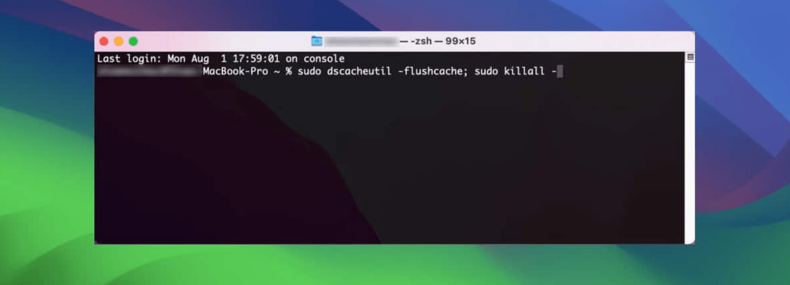
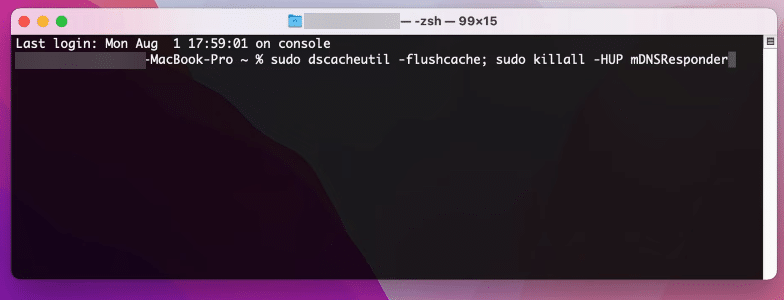
- Copie e cole o seguinte comando no Terminal:
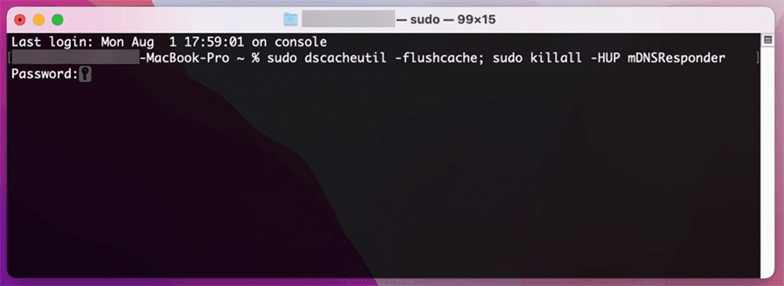
sudo dscacheutilflushcache; sudo killallHUP mDNSResponder - Pressione a tecla "Return" para executar o comando. Você será solicitado a digitar a senha de administrador do seu Mac para autorizar a operação.
- Digite a sua senha e pressione "Return" novamente. O Terminal não mostrará a sua senha enquanto você digita, por questões de segurança.
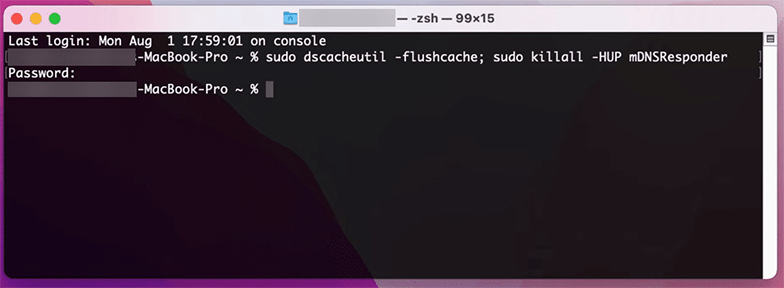
- Aguarde alguns segundos até que o processo seja concluído. O Terminal não exibirá nenhuma confirmação, mas o cache DNS será limpo com sucesso.
Liberar cache DNS em versões mais antigas do MacOS
Você pode limpar o cache DNS em versões mais antigas do macOS executando os mesmos passos citados anteriormente substituindo o comando sudo pelo fornecido abaixo:
| Mac OS | Comando |
| Ventura (versão 13) | sudo dscacheutilflushcache; sudo killallHUP mDNSResponder |
| Monterey (versão 12) | sudo dscacheutilflushcache; sudo killallHUP mDNSResponder |
| Big Sur (versão 11) | sudo dscacheutilflushcache; sudo killallHUP mDNSResponder |
Alterar DNS no macOS
Se a limpeza do cache DNS não resolveu o problema. Então você também pode tentar alterar o DNS. Siga os passos abaixo:
- Vá direto para as "Preferências do Sistema".
- Em seguida, acesse a seção "Rede".
- Selecione a opção "Wi-Fi" ou "Ethernet", dependendo da qual você está conectado à Internet.
Clique no botão "Avançado". - Seleciona a guia "DNS" e clique no botão de adição "+" na seção "Servidores DNS".
- Agora, digite o endereço DNS público do Google "8.8.8.8" ou Cloudflare "1.1.1.1", como preferir.
- Em seguida, pressione novamente o botão de adição "+" para adicionar o servidor DNS alternativo. Se você optou por usar o DNS do Google, use como DNS alternativo o "8.8.4.4", para o CloudFlare utilize "1.0.0.1". Nesta etapa é importante que você utilize os dois DNS do mesmo servidor para não haver problemas.
- Por fim, clique em "OK" e reinicie o seu Mac para aplicar as alterações. Isso mudará o DNS no macOS.
Por que fazer o flush DNS no Mac?
O flush DNS pode ser útil para resolver alguns problemas de navegação na internet, como acessar sites que mudaram de domínio ou de servidor, e que ainda estão sendo redirecionados para o endereço antigo pelo cache DNS.
Limpar o cache DNS também pode evitar o rastreamento das suas pesquisas na internet, que podem ser previstas pelos hackers a partir dos registros DNS armazenados no seu Mac.
Além disso, ao remover os DNS armazenados, você aumenta a segurança da sua conexão, evitando ataques de spoofing DNS, que podem alterar os registros DNS e direcionar você para sites falsos ou maliciosos.
Por fim, realizar o flush DNS no Mac também pode melhorar o desempenho do seu sistema operacional, liberando espaço e recursos que estavam sendo ocupados pelo cache DNS.