

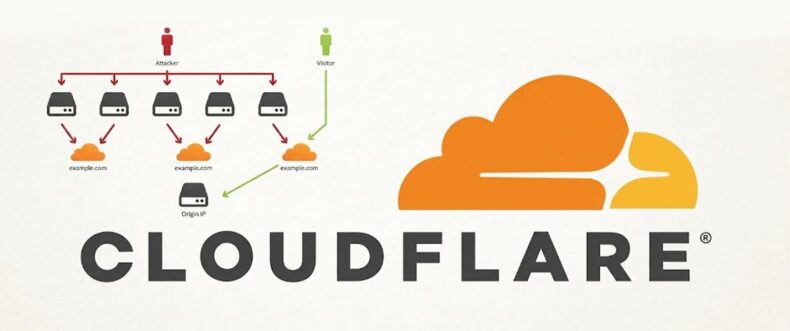
Aprenda como usar o DNS da Cloudflare para deixar sua Internet mais rápida e segura em seu computador, laptop, celular ou tablet com os recursos de privacidade de uma empresa líder em serviços de segurança de rede.
O DNS da Cloudflare substitui a conexão entre seu dispositivo e a rota de Internet por um protocolo moderno e otimizado que pode aumentar a velocidade de carregamento de sites em até 30%.
Além disso, a Cloudflare impede que seu provedor espione sua atividade em sites e aplicativos criptografando todo o tráfego de rede que sai do seu dispositivo, também impedindo que o seu provedor bloqueie o acesso a sites.
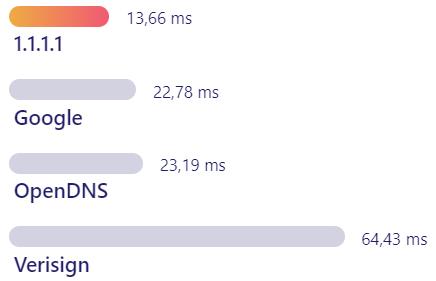
Segundo o DNSPerf, monitor de teste de desempenho de Domain Name System (DNS), o DNS 1.1.1.1 da Cloudflare é o mais rápido do mundo superando o 8.8.8.8 do Google e o 208.67.222.222 da OpenDNS.
Proteção contra Malwares e sites adultos
Além de ter recursos de desempenho sofisticados, a Cloudflare também possui um "DNS Família" para proteger sua rede doméstica de sites perigosos com malwares e de conteúdo adulto ou e-mails maliciosos.
O DNS para Família da Cloudflare foi desenvolvido com base numa tecnologia de categorização e filtragem de sites que alimenta os produtos corporativos da Cloudflare.
Com isso, a empresa age proativamente utilizando um sistema de inteligência de Internet para filtrar todo o conteúdo em sua rede doméstica e proteger as crianças de sites adultos ou com malwares.
Para adicionar uma camada de proteção a sua rede Wi-Fi doméstica e bloquear automaticamente o acesso a sites maliciosos e com conteúdo pornográfico, siga os passos abaixo:
Como usar o DNS da Cloudflare
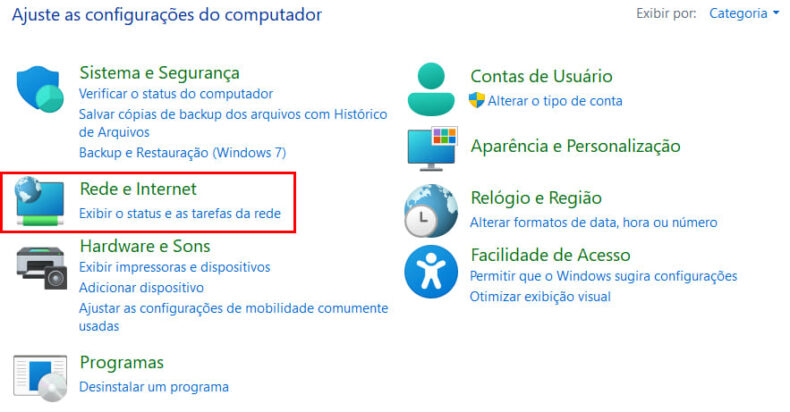
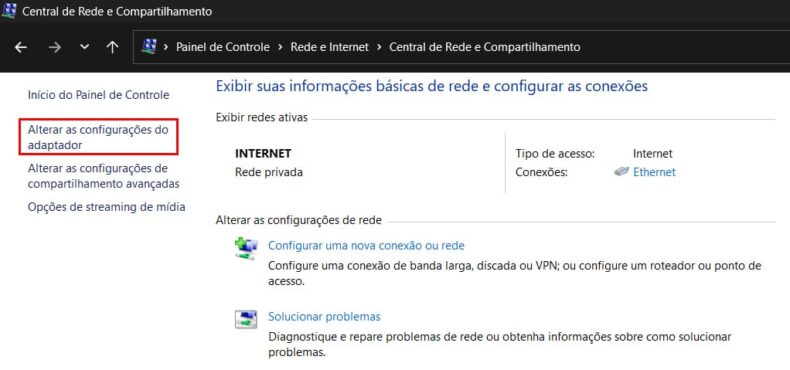
- Abra o "Painel de Controle" do Windows e vá para a seção "Rede e Internet";
- Clique na opção à esquerda "Alterar as configurações do adaptador";
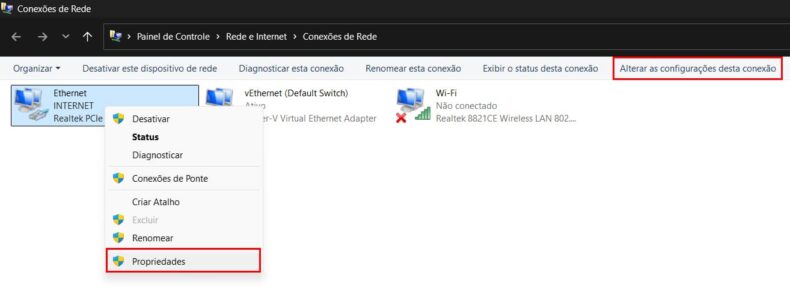
- Nesta etapa, se você estiver usando uma conexão LAN, procure por rede "Ethernet". Caso, você esteja usando WiFi, procuro por rede "Wireless".
Em seguida, clique com o botão direito do mouse e abra o menu de "Propriedades" ou clique em "Alterar as configurações desta conexão" no menu superior.;
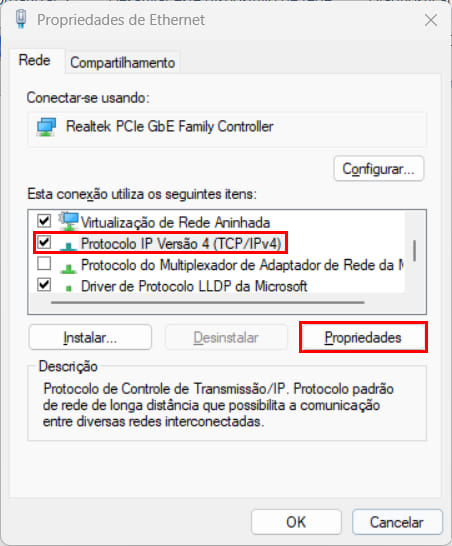
- Agora, procure por "Protocolo IP Versão 4 (TCP/IPv4)" e selecione esta opção, depois clique no botão "Propriedades";
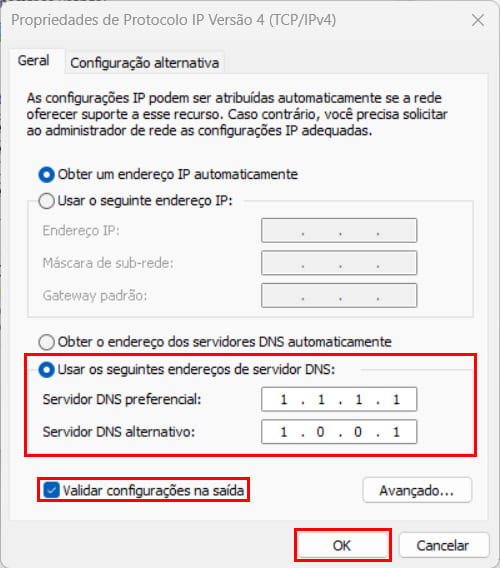
- Marque a opção abaixo "Usar os seguintes endereços de servidor DNS" e em "Servidor DNS preferencial" coloque "1.1.1.1", em "Servidor DNS alternativo" coloque "1.0.0.1";
- Para finalizar, marque a opção "Validar configurações na saída" e clique em "OK".
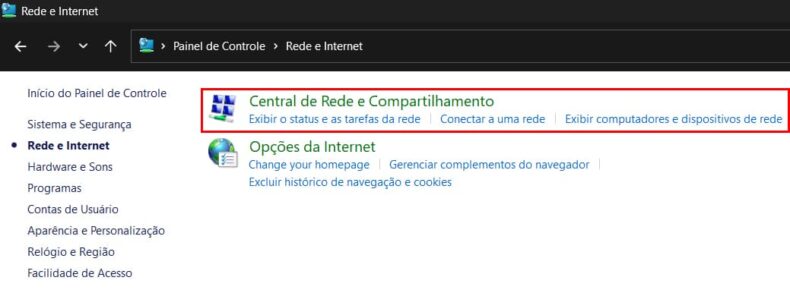
Em seguida, abra a "Central de Rede e Compartilhamento";
Com isso você terá uma Internet mais rápida e segura para toda família com proteção contra páginas web ou e-mails maliciosos e bloqueio de sites adultos.
Caso você queira apenas aumentar a velocidade da Internet e melhorar sua privacidade online sem bloquear nenhum site, utilize outras variantes do DNS Cloudflare. Veja abaixo:
DNS Cloudflare Padrão
- DNS preferencial: 1.1.1.1
- DNS alternativo: 1.0.0.1
DNS Cloudflare com bloqueio de sites com Malware
- DNS preferencial: 1.1.1.2
- DNS alternativo: 1.0.0.2
DNS Cloudflare com bloqueio de sites adulto ou com Malware
- DNS preferencial: 1.1.1.3
- DNS alternativo: 1.0.0.3
Sobre as configurações de DNS
As configurações de DNS só se aplicam ao dispositivo que você realizou a mudança. Se você quiser que estas alterações se apliquem no roteador, entre em contato com o seu provedor de Internet e solicite a mudança.
Caso você não consiga realizar a mudança de DNS para o da Cloudflare seguindo o nosso tutorial, existe um aplicativo desenvolvido pela própria empresa para facilitar a vida dos usuários leigos em tecnologia.
O aplicativo Cloudflare WARP é gratuito e está disponível nas plataformas Android, iOS, Windows, Linux e MacOS. Basta baixar e executá-lo que ele fará todo o processo para melhorar a velocidade e privacidade da sua Internet.
Este aplicativo oferece todos as configurações de como usar o DNS da Cloudflare, incluindo o DNS de bloqueio de malwares e o Família, que bloqueia sites com conteúdo adulto.
Além disso, ele ficará escondido na bandeja para que não atrapalhe o uso da barra de tarefas do seu sistema operacional. Se você ainda tem alguma dúvida, deixe um comentário que iremos ajudar.