

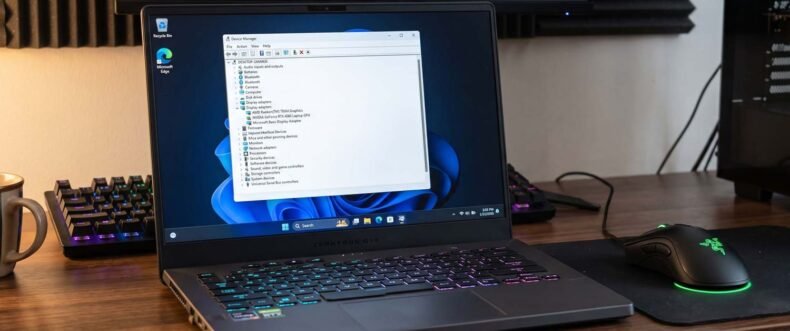
Notebooks gamer costumam ter diferentes modos de funcionamento da GPU. No modo Eco, o sistema usa apenas o vídeo integrado para reduzir o consumo de energia e aumentar a duração da bateria.
Já os modos Hybrid e Dedicated ativam a GPU dedicada quando há necessidade de mais desempenho, como em jogos.
Um usuário de um ASUS ROG Zephyrus G14 descobriu, porém, um comportamento incomum do Windows ao manter o notebook apenas no modo Eco por vários dias.
Depois de um período sem uso da GPU dedicada, o sistema removeu sozinho o driver da dGPU e colocou o Microsoft Basic Display Adapter no lugar, sem qualquer aviso.
Windows pode remover o driver após 15 a 30 dias
O caso foi relatado no Reddit pelo usuário Ok-Horse-3169. Segundo a análise feita por ele, o Windows passa a tratar a GPU dedicada sem uso de forma parecida com um dispositivo USB que foi desconectado.
O responsável seria um processo de manutenção ligado ao arquivo pnpclean.dll. Ele pode remover pacotes de drivers depois de determinado período sem uso.
O tempo padrão indicado pelo usuário é de 30 dias, mas no ROG Zephyrus G14 a remoção aconteceu após apenas 15 dias.
Usar um notebook gamer somente no modo Eco pode parecer pouco comum, já que a GPU dedicada é uma das principais características desse tipo de computador. Ainda assim, há quem prefira manter a dGPU desligada quando precisa de maior autonomia.
Isso acontece porque alguns programas podem ativar GPUs NVIDIA ou AMD quando o notebook está nos modos Hybrid ou Dedicated, aumentando o consumo de energia e reduzindo o tempo longe da tomada.
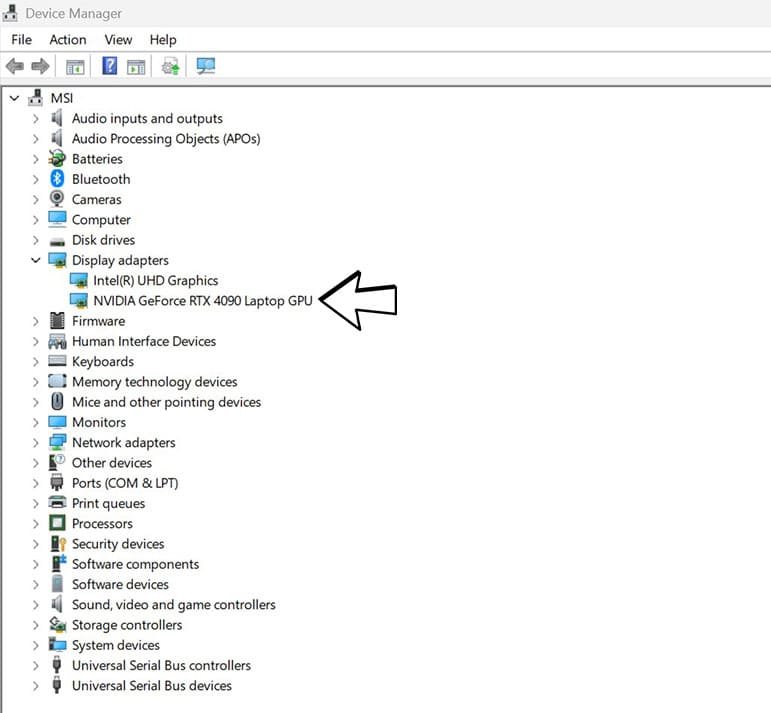
Como verificar se o Windows removeu o driver da GPU
O usuário também publicou uma forma simples de conferir se o driver da GPU dedicada foi removido pelo Windows.
Abra o PowerShell e execute:
Select-String -Path C:\Windows\INF\setupapi.dev*.log -Pattern "(VEN_10DE|VEN_1002).*(was removed|timeout period)"
As GPUs NVIDIA usam a identificação VEN_10DE, enquanto modelos da AMD aparecem como VEN_1002. Caso o registro mostre a expressão was removed, isso indica que o pacote do driver foi removido pelo próprio Windows.
Como impedir a remoção automática do driver
Uma das soluções apresentadas pelo usuário envolve alterar uma configuração no Registro do Windows.
Pesquise por regedit no menu "Iniciar" e abra o "Editor do Registro" como administrador. Depois, acesse:
HKLM\SOFTWARE\Microsoft\Windows\CurrentVersion\Explorer\VolumeCaches\Device Driver Packages
Na chave, configure:
Autorun (DWORD) = 0
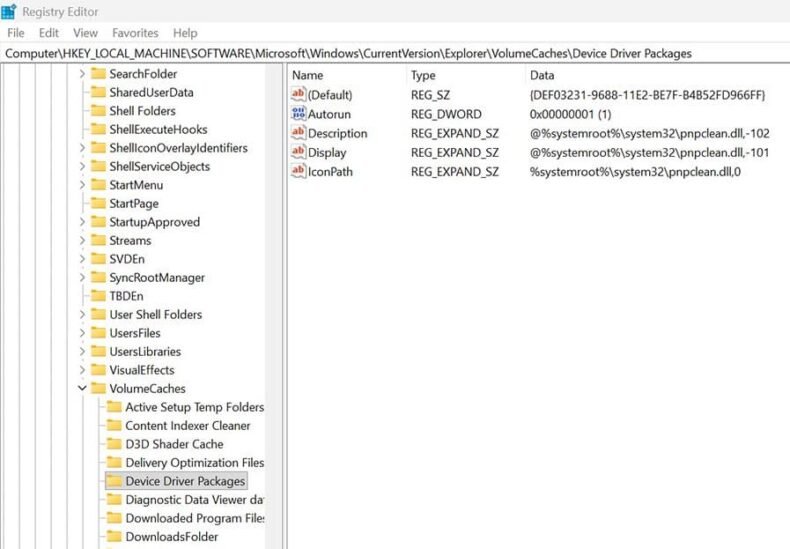
Segundo o relato, essa alteração impede que a rotina automática remova o pacote do driver depois de um longo período sem uso.
Outra opção é sair do modo Eco de tempos em tempos e alternar para Hybrid ou Dedicated, fazendo com que a GPU dedicada volte a ser usada.
O processo funciona como alternativa, mas pode ser pouco prático para quem mantém o notebook no modo Eco por longos períodos.
O comportamento pode afetar usuários que priorizam autonomia e deixam a GPU dedicada desligada por várias semanas.
Pelo menos no caso relatado, há formas de verificar a remoção e evitar que o Windows apague o driver automaticamente.