

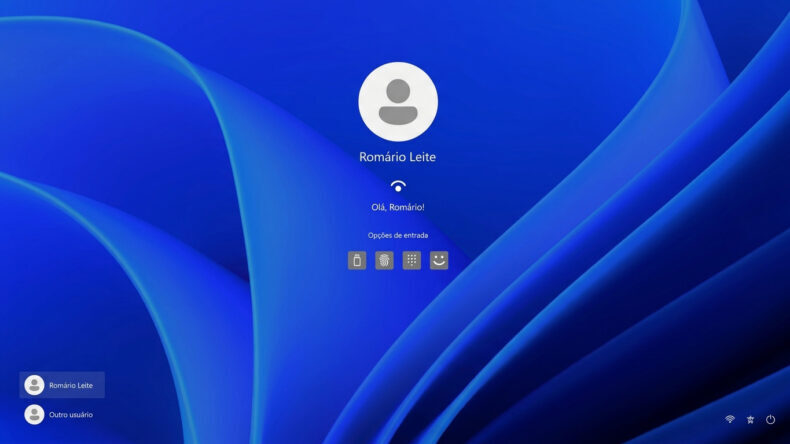
Uma simples falha de software pode afetar qualquer sistema operacional. No Windows 11, um usuário viu sua conta desaparecer da tela de login em uma situação nada commum.
Porém, com apenas dois ajustes no Registro do Windows foi possível fazer voltar o perfil a aparecer. Esse tipo de falha não é comum no sistema da Microsoft, mas as alterações podem ajudar em casos semelhantes, desde que a conta ainda exista.
A conta do Windows 11 ainda precisa estar no sistema
O usuário "PackageTop9774", do Reddit, percebeu que sua conta havia sumido da tela de login, mas a conta local continuava no computador.
O perfil original e os arquivos em "C:\Users" também estavam presentes. Nessas condições, fazer a conta reaparecer não deveria ser difícil. Antes de alterar o Registro, é necessário conhecer os riscos.
Uma mudança incorreta pode danificar o sistema e tornar necessária a reinstalação do Windows 11, com possível perda de dados. Por isso, os ajustes devem ser feitos apenas por quem sabe o que está alterando e por sua conta e risco.
Os dois ajustes que fizeram a conta reaparecer
Para voltar a exibir a conta, o primeiro passo é abrir o Editor do Registro com privilégios de administrador e acessar o seguinte caminho:
HKEY_LOCAL_MACHINE\SOFTWARE\Microsoft\Windows NT\CurrentVersion\Winlogon\SpecialAccounts\UserListNesse local, é preciso encontrar o valor DWORD correspondente à conta afetada. No caso relatado, ele se chamava "USER" e estava definido como "0". O usuário mudou o valor para "1" para que a conta deixasse de ficar oculta.
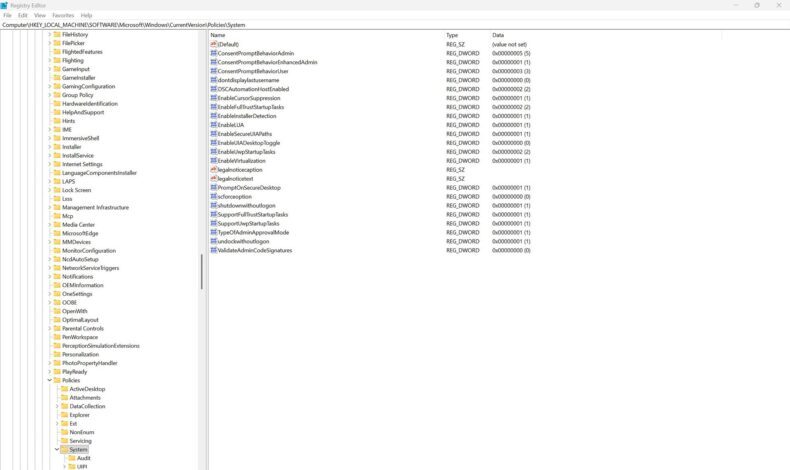
O segundo ajuste foi feito neste caminho:
HKEY_LOCAL_MACHINE\SOFTWARE\Microsoft\Windows\CurrentVersion\Policies\SystemAli, é necessário localizar o valor "HideFastUserSwitching". Se estiver definido como "1", a orientação é alterá-lo para "0".
Após essas duas mudanças, a conta apareceu na opção "Outro usuário" da tela de login. Não foi necessário reiniciar o computador.
Como o usuário conseguiu abrir o Editor do Registro
O acesso ao Editor do Registro também pode ser um obstáculo. Como sua conta havia desaparecido da tela de login, o usuário não conseguiu abrir a ferramenta da maneira habitual.
A alternativa foi acessar "C:\Windows", localizar o arquivo "regedit.exe" e, com a tecla Shift pressionada, clicar nele com o botão direito do mouse. Em seguida, ele selecionou "Executar como outro usuário".
Depois de informar as credenciais de administrador vinculadas à sua conta Microsoft, conseguiu fazer as alterações no Registro.
Para quem passa por um problema semelhante e não encontra o próprio nome na tela de login, essas duas mudanças podem resolver o problema.