

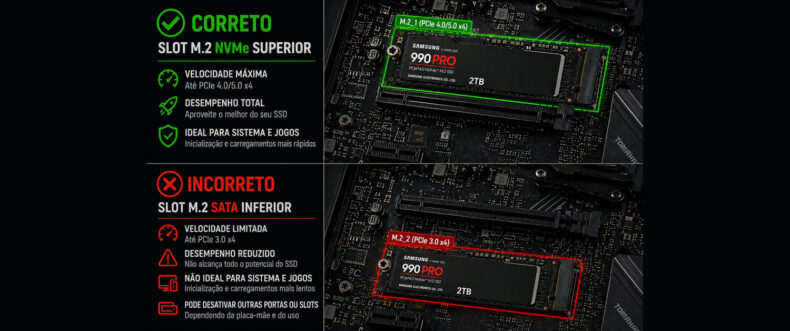
Um erro comum ao montar ou atualizar um PC é achar que todo slot M.2 da placa-mãe é igual. Eles têm aparência parecida e usam o mesmo formato de "bastão".
Páginas de produto costumam listar “4 x M.2” como se isso explicasse tudo, mas, na prática, esses slots podem funcionar de formas bem diferentes.
Você pode ter um SSD NVMe de alto nível funcionando abaixo do esperado só porque foi instalado no slot errado. Se o seu SSD PCIe Gen4 ou Gen5 não atinge as velocidades divulgadas, o primeiro ponto a verificar pode não ser o próprio SSD, e sim o slot escolhido.
M.2 é formato, não garantia de desempenho
É comum pensar que o formato M.2 garante certo desempenho, mas não é assim. M.2 é só o formato físico do conector. Ele não define velocidade nem o tipo de comunicação.
Isso quer dizer que pode ser um SSD baseado em SATA ou um NVMe mais rápido, e eles nem sempre são compatíveis entre si. Cada fabricante de placa-mãe define como esses slots funcionam internamente.
Dois slots iguais por fora podem ter comportamentos bem diferentes. Um pode aceitar SATA e PCIe, enquanto outro funciona só com NVMe.
Por isso, consultar o manual da placa-mãe é essencial, já que o funcionamento também muda conforme o processador instalado. Veja dois exemplos:
- Intel LGA 1700: CPUs Intel Core de 12ª a 14ª geração costumam ter 16 pistas PCIe 5.0 para a placa de vídeo e mais 4 pistas PCIe 4.0 dedicadas ao armazenamento, direto do processador. O chipset adiciona mais pistas PCIe (geralmente 4.0 ou 3.0, dependendo do modelo, como Z690 ou Z790, com até cerca de 28 pistas), ligadas ao processador por uma conexão DMI PCIe 4.0 x4, ou seja, com compartilhamento de banda.
- AMD AM5: Processadores Ryzen 7000 e 9000 têm até 28 pistas PCIe 5.0, sendo 24 para uso geral (normalmente 16 para GPU, 4 para NVMe e 4 flexíveis) e 4 reservadas para o chipset. O chipset também adiciona mais pistas PCIe (em geral 4.0 ou 3.0, dependendo de B650 ou X670), conectadas por um link PCIe 4.0 ou 5.0 x4, o que também implica compartilhamento de banda.
A diferença principal é o armazenamento ligado direto ao processador que tem conexão dedicada; já o ligado ao chipset compartilha recursos.
No uso comum, isso não costuma ser um problema, mas pode limitar desempenho em alguns cenários ou desativar outros recursos da placa.
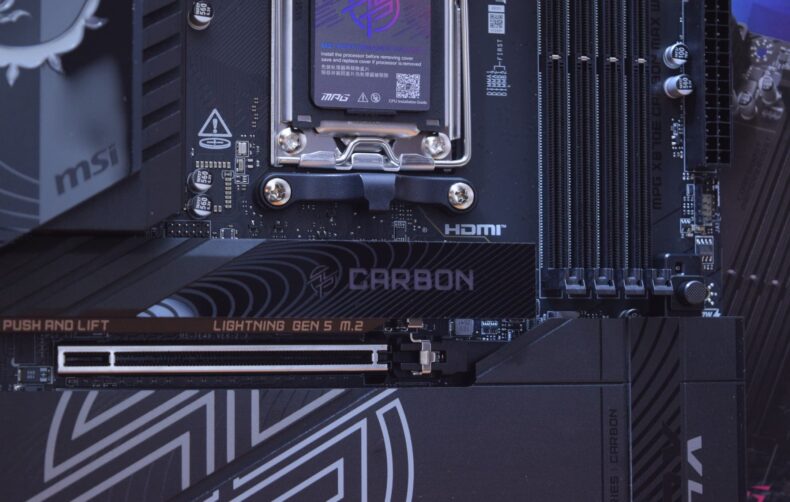
Limitações escondidas
Quando se fala em "ver o manual da placa-mãe", é por isso. Não basta só saber se o SSD encaixa. É preciso conferir outros pontos, se o slot é ligado ao CPU, se trabalha com largura de banda x4 completa, qual geração de PCIe aceita e se há compartilhamento com outros componentes, como a GPU.
Alguns exemplos mostram essas diferenças na prática:
- ASUS TUF Gaming Z790-PRO WIFI: o manual indica que nem todos os slots M.2 são iguais, incluindo um que aceita tanto SSD SATA quanto NVMe.
- MSI MPG B550 Gaming Plus: um caso clássico de limitação escondida. O slot principal vem do CPU, mas ao usar um SSD PCIe no slot secundário (M.2_2, ligado ao chipset), o slot de expansão PCI_E3 fica indisponível.
- Gigabyte X870E AORUS ELITE WIFI7 ICE: aqui o impacto é maior. Ao usar slots M.2 extras ligados ao CPU, o slot principal da GPU pode cair de x16 para x8. Além disso, alguns desses slots deixam de funcionar com certos processadores Ryzen 8000.
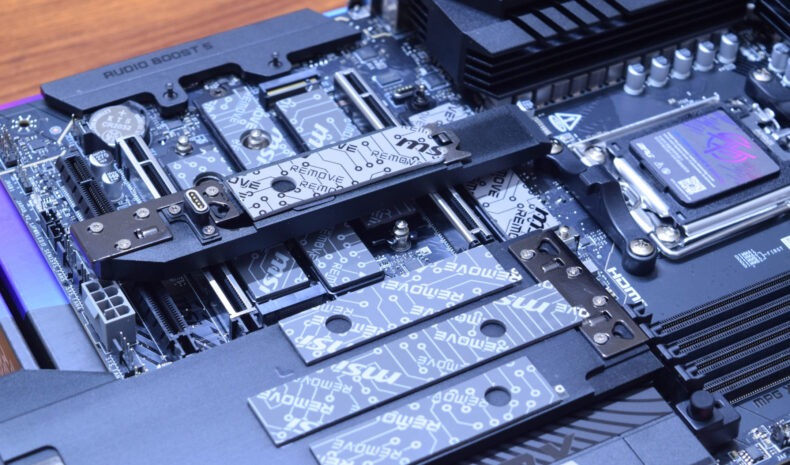
Jogos vs. criação de conteúdo: isso muda algo?
O impacto depende do uso. Em jogos, trocar um SSD de um slot PCIe x4 para outro geralmente não muda muito a experiência.
Testes mostram que SSDs já são bem mais rápidos que Discos Rígidos (HDDs), mas a diferença entre SSDs rápidos costuma ser pequena nos tempos de carregamento atuais. Com tecnologias como o DirectStorage, isso pode ganhar mais importância no futuro.
Para quem trabalha com criação de conteúdo, a diferença aparece mais fácil. Transferência de arquivos grandes, edição de vídeo e uso de cache exigem mais do armazenamento.
Outro ponto importante é a temperatura, quando um SSD é instalado em um local quente, como perto da GPU, isso pode reduzir o desempenho durante uso contínuo.
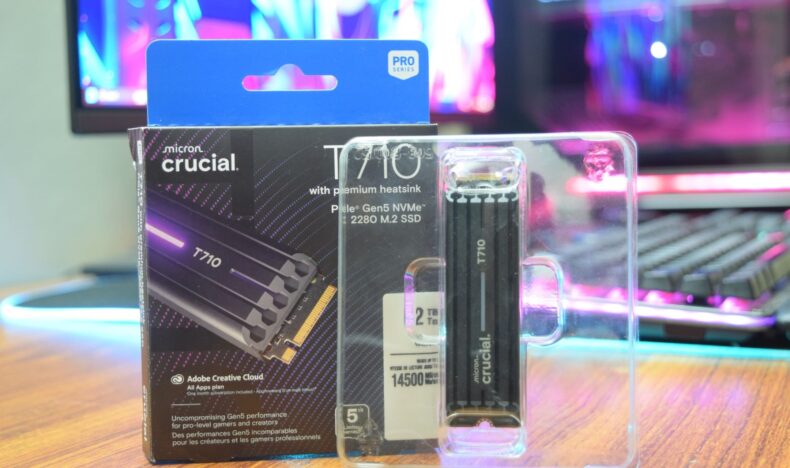
Checklist rápido para evitar erro
Para garantir que seu SSD está funcionando como deveria, conferira mais esses detalhes:
- Leia a parte de armazenamento do manual da placa-mãe
- Verifique se há compartilhamento de banda com outros componentes
- Confirme compatibilidade com o processador usado
- Faça testes de desempenho com ferramentas como o CrystalDiskMark
- Monitore temperaturas com programas como o HWiNFO
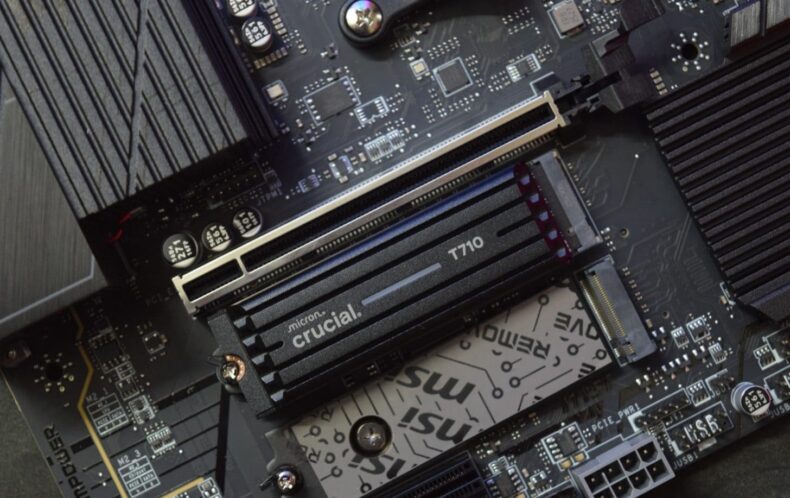
O SSD M.2 pode parecer simples, mas o funcionamento depende muito do slot usado. Um slot pode ter conexão direta com o processador, enquanto outro pode compartilhar recursos e até desativar portas ou reduzir desempenho de outros componentes.
Documentações de fabricantes como Intel, AMD, ASUS, MSI e Gigabyte mostram que nem todo slot M.2 funciona da mesma forma.
Ajustar o SSD para o slot correto pode evitar limitações de desempenho e garantir que o hardware funcione dentro do esperado.