

Por padrão, essa opção não fica visível para os usuários. Após ser ativada, ela possibilita ajustar o comportamento do processador no Windows 11 com foco em desempenho ou economia de energia.
Modo oculto de gerenciamento de energia do Windows 11 pode ser ativado por meio do Registro
Os processadores modernos já conseguem aumentar automaticamente suas frequências quando necessário. Ainda assim, muitos usuários buscam formas de extrair um pouco mais de desempenho por meio de overclock.
Nem todos, porém, têm interesse ou conhecimento para fazer esse tipo de ajuste. No Windows 11, existe uma alternativa gratuita para personalizar o comportamento da CPU.
O sistema conta com algumas configurações ocultas que controlam a forma como o Windows gerencia os modos de aceleração do processador.
Essas opções ajudam a equilibrar desempenho e eficiência energética de acordo com a necessidade de cada usuário. Elas ficam escondidas por padrão, mas podem ser liberadas com uma alteração simples.
De acordo com uma demonstração publicada pelo Neowin, uma mudança no Registro do Windows libera perfis adicionais de desempenho para a CPU.
O recurso se chama Processor Performance Boost Mode e adiciona diferentes modos de comportamento para o boost do processador em sistemas compatíveis com a tecnologia Collaborative Processor Performance Control (CPPC).
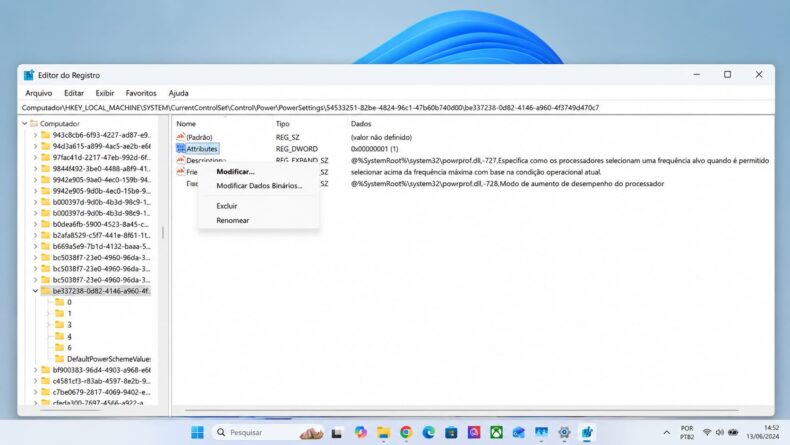
As opções podem ser liberadas acessando o seguinte caminho:
HKEY_LOCAL_MACHINE\SYSTEM\CurrentControlSet\Control\Power\PowerSettings\54533251-82be-4824-96c1-47b60b740d00\be337238-0d82-4146-a960-4f3749d470c7
Em seguida, basta alterar o valor de Attributes de 1 para 2. Se não existir, você deve adicionar um novo Valor DWORD e alterar o valor para 2.
Isso pode ser feito clicando com o botão direito sobre a entrada correspondente. Após a mudança, o Windows passa a exibir novos modos dentro da seção Gerenciamento de Energia do Processador.
Normalmente, essa área mostra apenas as opções Estado Mínimo do Processador e Estado Máximo do Processador. Com o Processor Performance Boost Mode ativado, outras configurações ficam disponíveis no menu suspenso.
| Configuração | Descrição |
|---|---|
| Disabled | Desativa o comportamento baseado em estados P. O funcionamento do CPPC também é desativado. |
| Enabled | Ativa o comportamento baseado em estados P. O CPPC opera no modo Efficient Enabled. |
| Aggressive | Ativa o comportamento baseado em estados P. O CPPC opera no modo Aggressive. |
| Efficient Enabled | Utiliza um comportamento voltado para eficiência energética. O CPPC opera no modo Efficient Enabled. |
| Efficient Aggressive | Utiliza um comportamento focado em eficiência energética, com o CPPC configurado no modo Aggressive. |
| Aggressive At Guaranteed | O Windows calcula o desempenho adicional desejado acima do nível garantido e solicita que o processador entregue exatamente esse nível. |
| Efficient Aggressive At Guaranteed | O Windows solicita constantemente o maior nível de desempenho possível acima da frequência garantida pelo processador. |
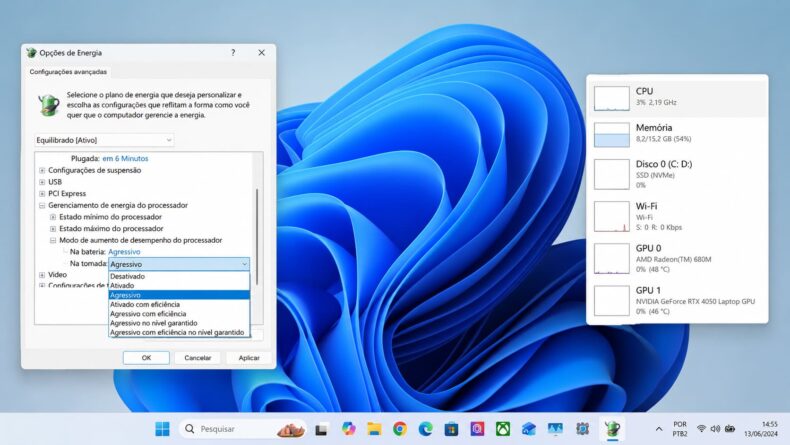
A escolha do modo altera a forma como o processador responde às demandas do sistema. O modo Aggressive, por exemplo, prioriza aumentos de frequência mais rápidos e sustentados.
Já o Aggressive At Guaranteed concentra os ajustes no desempenho acima da frequência garantida pelo fabricante.
O modo Efficient Enabled busca reduzir o consumo de energia enquanto ainda solicita desempenho adicional quando necessário. O Efficient Aggressive tenta equilibrar eficiência energética e desempenho.
Por sua vez, o Efficient Aggressive At Guaranteed tem foco em alcançar o maior desempenho possível acima das frequências garantidas do processador, mantendo ao mesmo tempo uma abordagem voltada para melhor eficiência energética.