
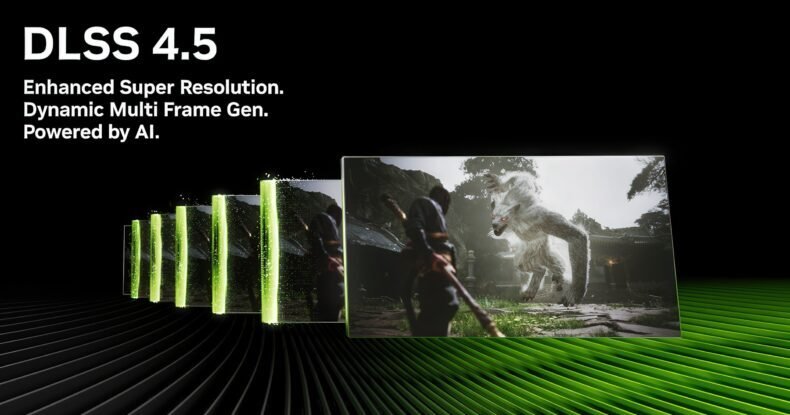
A NVIDIA lançou um novo modelo de IA para geração de quadros nas placas GeForce RTX 50 e RTX 40. O ganho pode chegar a 35% no FPS, com uma pequena perda de qualidade gráfica.
O modelo veio junto da atualização do modelo do DLSS 5. Chamada de Preset C, ela atende ao modo Performance dos recursos Frame Generation e Multi-Frame Generation.
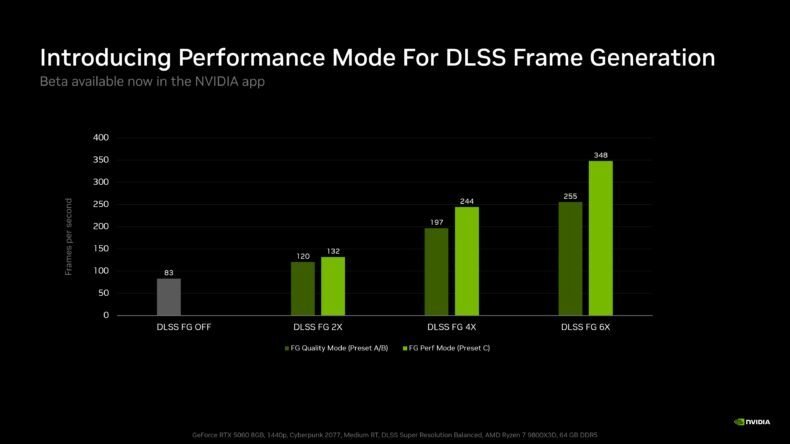
O aumento de até 35% na taxa de quadros por segundo é uma comparação com o modo Performance já disponível. A ativação é feita pelo NVIDIA App.
Como o Preset C aumenta o FPS
Atualmente, a geração de quadros comum e a geração de múltiplos quadros usam dois modelos de IA, cada um com uma função.
O primeiro usa dados do jogo, como direção dos movimentos e profundidade, para identificar como os objetos se movem entre dois quadros renderizados.
O segundo calcula o fluxo óptico, uma análise do movimento em elementos como a interface do jogo e os efeitos de ray tracing.
Com o Preset C selecionado, esse segundo modelo é substituído por uma versão mais leve e rápida. Isso aumenta o FPS, mas causa pequenas perdas na qualidade da imagem.
A mudança vale para os modos de geração de quadros, geração de múltiplos quadros e geração dinâmica de múltiplos quadros.
Funciona nas RTX 40 e RTX 50
A NVIDIA usou uma GeForce RTX 5060 no gráfico que compara o modelo anterior com o Preset C. Mesmo o teste sendo feito nessa placa, o recurso também pode ser aplicado às séries RTX 40 e RTX 50.
Como ativar o Preset C no NVIDIA App
O recurso está disponível na versão beta do NVIDIA App. A configuração pode ser aplicada a um jogo específico ou a todos os títulos compatíveis da biblioteca.
- Baixe e instale a versão mais recente do NVIDIA App no site da NVIDIA ou pelo próprio aplicativo.
- Em "Configurações > Sobre", marque a opção "Optar por receber recursos Beta ou experimentais".
- Após o download da atualização beta, a instalação é feita pela mensagem exibida na tela.
- Na seção "Gráficos" da versão beta, selecione um jogo compatível com "Frame Generation, Multi Frame Generation ou Dynamic Frame Generation". Na opção "Configurações globais", no topo da janela, aplique o ajuste a todos os jogos compatíveis da biblioteca.
- Em seguida, é necessário acessar "Configurações de Driver".
- Dentro dessa área, a opção usada é "DLSS Override - Model Presets".
- O próximo ajuste fica em "Custom".
- No menu "Frame Generation", selecione "Preset C".
- O botão "Aplicar" confirma a alteração.
O Preset C é uma opção experimental para quem busca mais FPS em jogos compatíveis. O ganho de até 35% é muito bom se você não se importa com uma perda de qualidade visual.