


O Apple TV, serviço de streaming de mídia da Apple possui o modo Picture-in-picture (PiP) há alguns anos, que permite assistir sua câmera de segurança, enquanto assiste TV.
Com a atualização do tvOS 15.4, a Apple facilitou ainda mais a visualização de janelas flutuantes com imagens ao vivo de câmeras em cima de qualquer conteúdo que você esteja reproduzindo no Apple TV.
Este recurso é muito útil para quem deseja assistir um filme e ainda ficar de olho no quarto do bebê ou vigiar a porta da frente da casa.
Como ativar e usar o modo picture-in-picture da Apple TV
Veja como ativar o modo picture-in-picture da Apple TV e visualizar uma transmissão ao vivo de uma câmera HomeKit, usando o Siri Remote de segunda geração ou controle remoto de primeira geração.

- Enquanto você assiste a um conteúdo no Apple TV, pressione o botão TV no Siri Remote por alguns segundos para abrir a "Central de Controle da Apple TV";
- Role para baixo até o ícone do HomeKit;
- Pressione o ícone e vá até a suas câmeras para escolher qual delas deseja visualizar;
- Você também pode pressionar o botão Siri no controle remoto e pedir para visualizar a câmera pelo nome, falando: "Mostre-me a câmera da varanda Arlo";
- O feed da câmera ao vivo será exibido em tela cheia;
- Agora, navegue até o ícone picture-in-picture no canto inferior direito da tela;
- Pressione o ícone e sua câmera passará para o modo picture-in-picture na frente do conteúdo que você está reproduzindo.
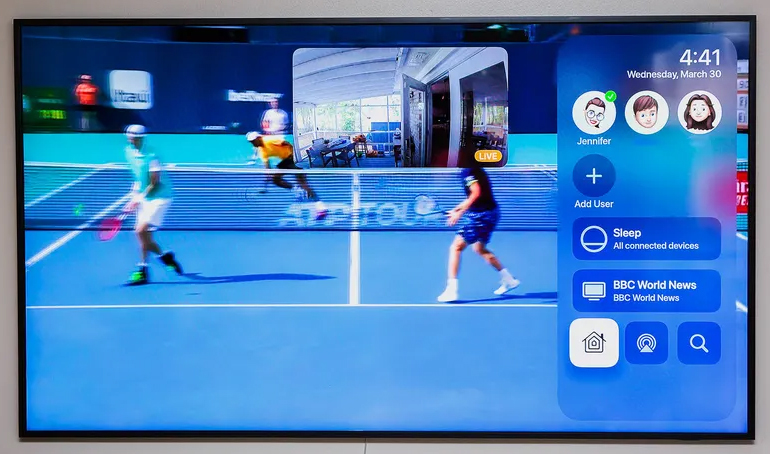
Para controlar a janela flutuante, pressione o botão TV, um menu de controles adicionais será exibido na tela picture-in-picture.
Com isso, você poderá alternar para tela cheia, fechar o modo picture-in-picture ou movê-la para um dos quatro cantos da tela da TV.
Usando o modo de tela cheia, você pode optar por visualizar todas as suas câmeras compatíveis e alternar para uma diferente.
Você também pode alternar para visualizar sua câmera do picture-in-picture em tela cheia deslizando para cima para mostrar os controles de reprodução na tela principal.