

Depois de instalar a atualização KB5132057 do Windows 11, o usuário u/thet39 passou a encontrar arquivos quase na hora pelo Explorador de Arquivos.
No teste que ele publicou no Reddit, os resultados apareceram sem a longa espera de antes, mesmo em pastas com centenas ou milhares de arquivos, inclusive do OneDrive e do iCloud.
A atualização opcional saiu em 19 de novembro para o Windows 11 25H2 e 26H2. Com ela, a versão 25H2 passa para a compilação 26200.10075. O usuário fez o teste na 26H2, de número 26300.10075, depois de ativar os novos recursos.
Windows 11 KB5132057 finally made Windows Search and File Explorer search FAST
byu/thet39 inWindows11
O que mudou na busca do Explorador de Arquivos
A principal mudança está em "Este Computador". Segundo as notas da atualização KB5132057, as buscas feitas nessa tela agora usam o mesmo índice da página "Início" do Explorador.
Esse índice funciona como um catálogo dos arquivos e ajuda a localizar os resultados mais rápido. Nos comentários, outro usuário perguntou se a diferença vinha apenas do uso do índice em mais locais.
Segundo ele, a busca já era rápida nas pastas e nos discos incluídos nesse catálogo. Outros participantes comentaram a liberação gradual dos recursos e citaram o Everything, programa de busca de arquivos.
O teste de u/thet39 dá um primeiro sinal de melhora no uso diário. Ainda faltam testes independentes e experiências de mais usuários para saber quanto o tempo de busca caiu em outros PCs.
Pesquisa do Windows reúne os resultados em uma lista
A pesquisa do sistema também mudou de visual. Agora, os resultados aparecem em uma única lista, com mais detalhes dos arquivos na prévia. A nova tela usa a tecnologia WinUI 3.
O objetivo é reduzir o tempo de resposta e o consumo de memória, além de mostrar resultados mais próximos do que a pessoa procura, mesmo quando ela digita uma palavra errada.
Também há atalhos para mudar configurações pela própria pesquisa. Entre os exemplos estão ligar o Bluetooth, ajustar o brilho, trocar o tema do Windows e organizar as janelas abertas.
Assim, dá para fazer esses ajustes sem abrir o aplicativo Configurações. Nesta primeira fase, a nova pesquisa está disponível em inglês.
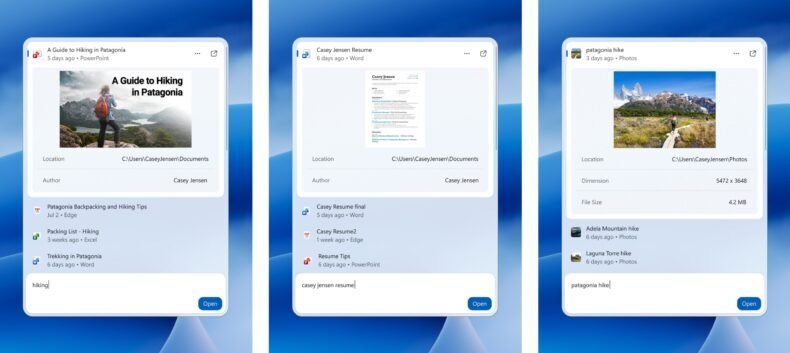
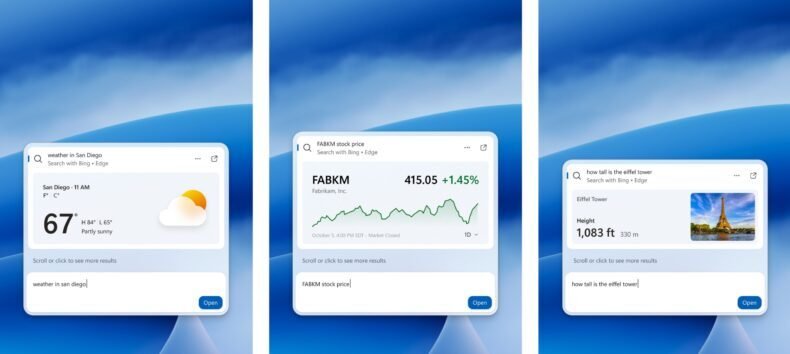
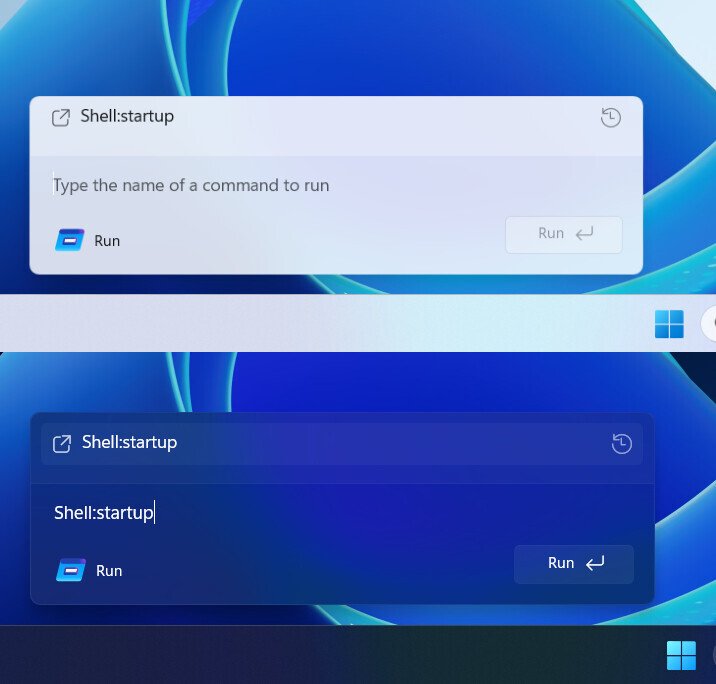
No uso diário, u/thet39 gostou do novo visual da pesquisa e da janela Executar, que pode ser ativada nas Configurações.
Ele também percebeu melhora ao entrar no Windows pelo reconhecimento facial em ambientes escuros. Agora, o Windows Hello pode aumentar o brilho da tela por alguns instantes para iluminar o rosto durante o acesso.
Modo Xbox ganha ajustes rápidos em tela cheia
No modo Xbox, dá para abrir o painel completo de Configurações Rápidas pela tela de tarefas dos jogos (Gaming Task View). Com isso, o jogador pode mudar os ajustes sem sair da tela cheia.
Durante a captura de tela, inclusive em transmissões de jogos, o movimento do ponteiro do mouse aparece com menos atraso.
A mudança diz respeito à imagem capturada. Por si só, ela não indica que o jogo roda mais rápido ou responde antes aos comandos.
O pacote também corrige falhas no uso de chaves de acesso com aparelhos Android e na restauração de cópias de segurança pelo Histórico de Arquivos.
Outra correção elimina o aviso de que havia alguém usando o PC ao desligá-lo, mesmo quando nenhuma outra pessoa estava conectada. A KB5132057 é uma prévia opcional, sem correções de segurança.
Para encontrá-la, abra "Configurações" e siga o caminho "Windows Update > Opções avançadas > Atualizações opcionais". A liberação dos recursos ocorre aos poucos, e alguns podem aparecer no PC só depois da instalação.








Comentários
Participe da discussão Compartilhe sua opinião ou tire uma dúvida.